
Une application SAV permet aux techniciens de traiter leurs interventions depuis le terrain. Fonctions, critères de choix et conseils de déploiement pour une PME.
Astuces CRM
Arrêtez de rechercher les mêmes fiches tous les jours
26 Juin.
La navigation sur Infocob peut être simplifiée grâce à l’utilisation des marque-pages dans Infocob
Utiliser simplement les favoris/marque-pages permet de sauvegarder un élément sur votre logiciel de CRM pour y revenir plus tard.
Premier cas pratique : Ouvrir le gestionnaire de Favoris/Marque-pages
Les marque-pages sont accessibles via le menu Outils (F10 pour afficher le menu) puis Favoris/Marque-pages ou via le raccourci clavier : Maj+Ctrl+B ou via le volet de navigation dans le bloc « Outils » / « Marque-pages »
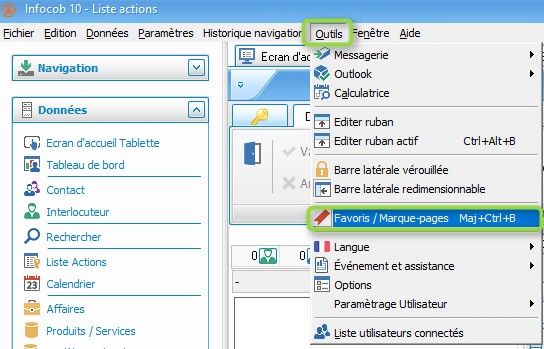
Présentation rapide du menu :
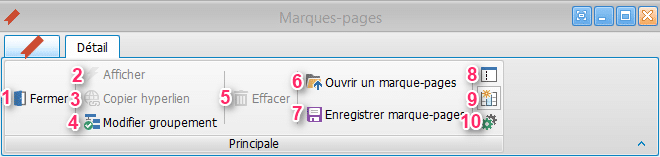
1 – Fermer : Fermer la fenêtre
2 –Afficher : lorsque l’on clique sur une ligne d’enregistrement on peut l’afficher (un double-clic sur la ligne fonctionne également)
3 – Copier hyperlien : permet de copier l’hyperlien de la ligne d’enregistrement sélectionnée
4 – Modifier Groupement : permet de modifier le groupement créé (CF prochaine astuce de juillet 2017 : Aller plus loin avec ses marque-pages)
5 – Effacer : efface l’élément sélectionné du gestionnaire de marque-pages (CF prochaine astuce de juillet 2017 : Aller plus loin avec ses marque-pages)
6 – Ouvrir un marque-page : permet d’ouvrir un marque-page déjà enregistré (CF prochaine astuce de juillet 2017 : Aller plus loin avec ses marque-pages)
7 – Enregistrer un marque-page : permet d’enregistrer un marque-page pour le ré-ouvrir + tard (CF prochaine astuce de juillet 2017)
8 – La fenêtre reste toujours au premier plan si ce bouton est sélectionné
9 – La fenêtre se ferme lorsqu’on ouvre dans sa liste le marque-page souhaité
10 – La fenêtre s’ouvre au démarrage de votre logiciel Infocob CRM lorsque ce bouton est sélectionné
Deuxième cas pratique : Ajouter un élément dans votre gestionnaire de favoris/marque-pages
Où que l’on soit dans Infocob, il suffit de cliquer sur l’icône : « Ajouter au marque-pages » pour ajouter votre élément aux marque-pages 
On obtient une entrée dans le marque-pages.
On peut également cliquer sur le bouton « Sauver dans marque-pages » de n’importe quelle grille.
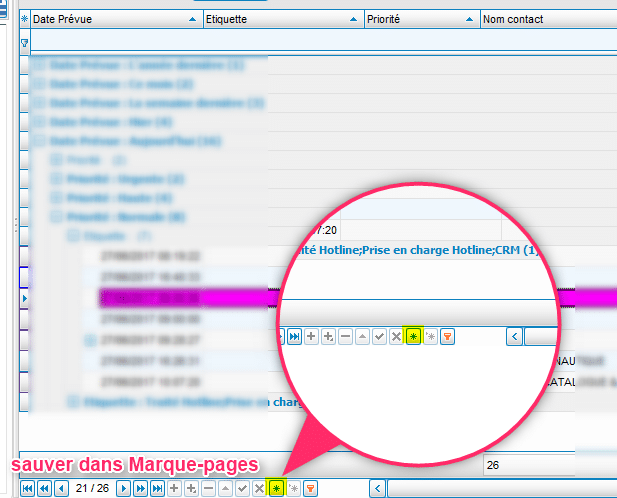
On peut également utiliser le raccourci clavier : Ctrl + M pour ajouter rapidement l’enregistrement sur lequel on est positionné dans son gestionnaire de Favoris/Marque-pages.
Troisième cas pratique : Utiliser son gestionnaire de Favoris/Marque-pages
On ajoute des éléments à retrouver facilement à son gestionnaire de marque-pages : la fiche de société où l'on va souvent, sa fiche salarié, les 3 actions urgentes en cours ou que l'on souhaitent suivre, son affaire à suivre également et pourquoi pas des contrats.
[Cliquer sur l’icône plein écran pour afficher la vidéo en plein écran]
Grâce au gestionnaire de Favoris/Marque-pages, vous pouvez facilement accéder à vos éléments importants dans votre logiciel Infocob CRM.
En juillet, nous verrons que nous pouvons aller encore plus loin avec la gestion des Favoris/Marque-pages.